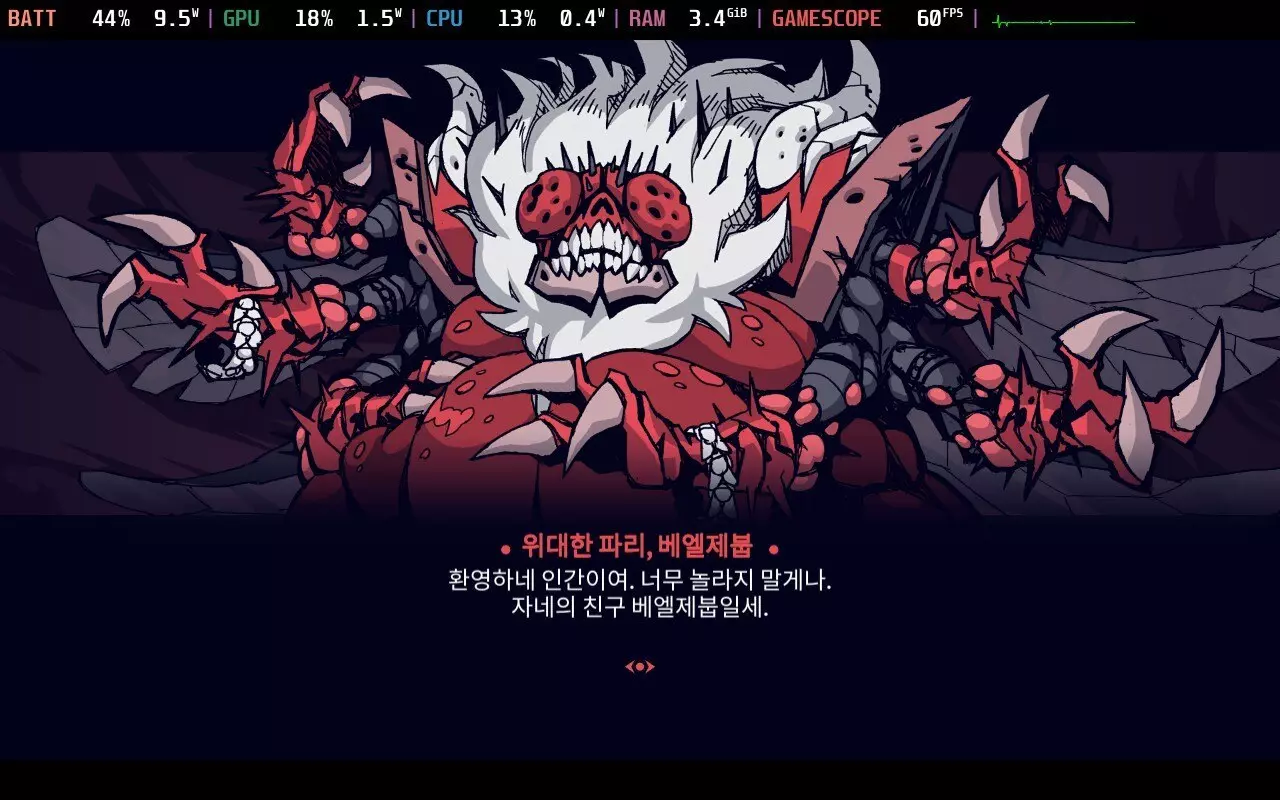
Steam Deck은 다양한 파일을 다운로드하기 어려운 환경입니다. 특히 한국 패치는 끔찍합니다.
그래서 스팀덱과 PC간에 파일을 옮겨야 할 때가 있는데 방법을 모르신다면 포스팅을 따라하시면 됩니다.
무선 전송이지만 스팀데크와 PC는 같은 IP에 있어야 합니다. 즉 같은 와이파이 환경에 있어야
그래도 집에서 일할 수 있는 편안한 환경을 만들 수 있습니다.
#스팀 데크 설정
먼저 Steam 데크에서 설정하고 확인해야 할 사항이 있습니다.
SteamOS 데스크톱 모드로 들어갑니다. 그리고 콘솔 창을 엽니다.
작업을 시작하기 전에 암호를 설정하십시오.
passwd입력 후 설정할 비밀번호를 입력합니다. 아무것도 나오지 않지만 입력됩니다.
다시 확인하고 바로 설정하면 끝입니다.
스팀 OS는 현재 리눅스 기반하지만 SSH실행해야합니다.
보안 셸(SSH)What is 단순히 네트워크의 다른 컴퓨터나 원격 시스템에 로그인하기 위한 프로그램을 의미합니다.
이 프로그램을 사용하여 파일을 복사할 수도 있으므로 활성화하십시오.
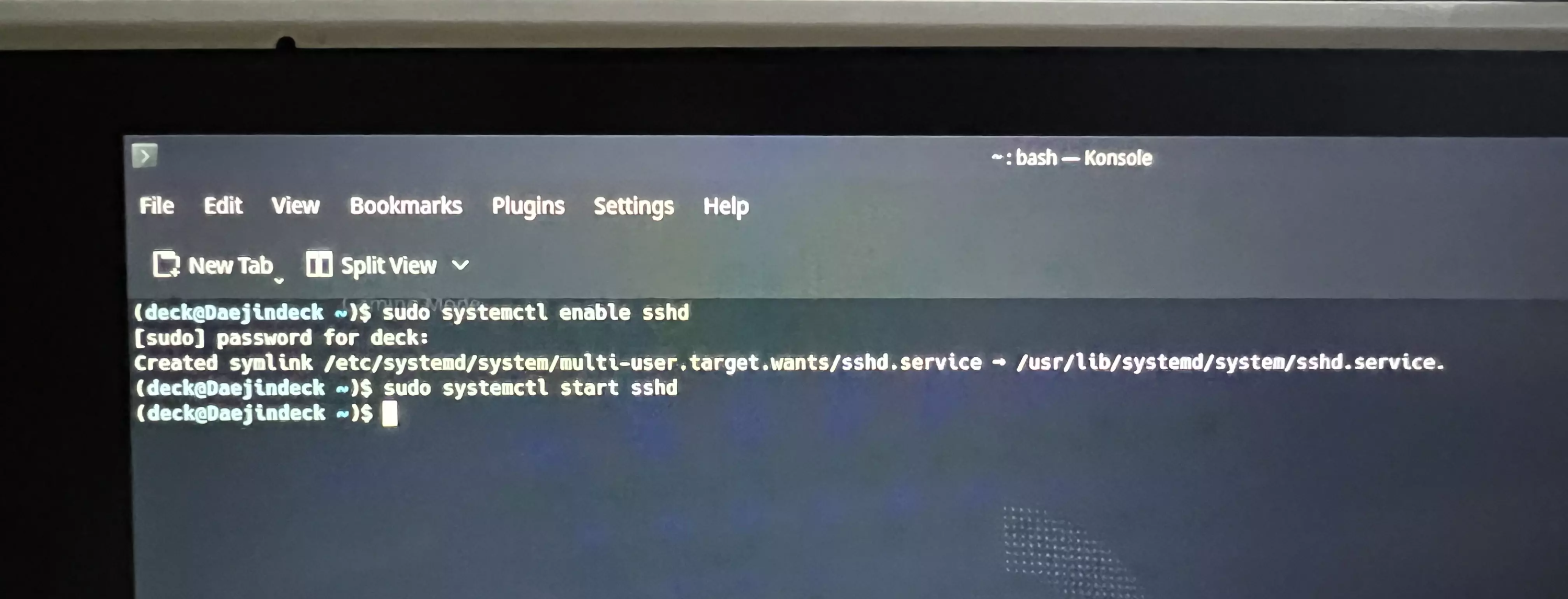
아래 코드를 입력하세요. 중간에 비밀번호를 물어보면 위에서 설정한 비밀번호를 입력하면 됩니다.
sudo systemctl enable sshd
sudo systemctl start sshd
그리고 스팀데크에 접속하기 위해서는 IP를 인증해야 합니다.
시작 버튼 – “정보 센터” 호출 – “실행”..
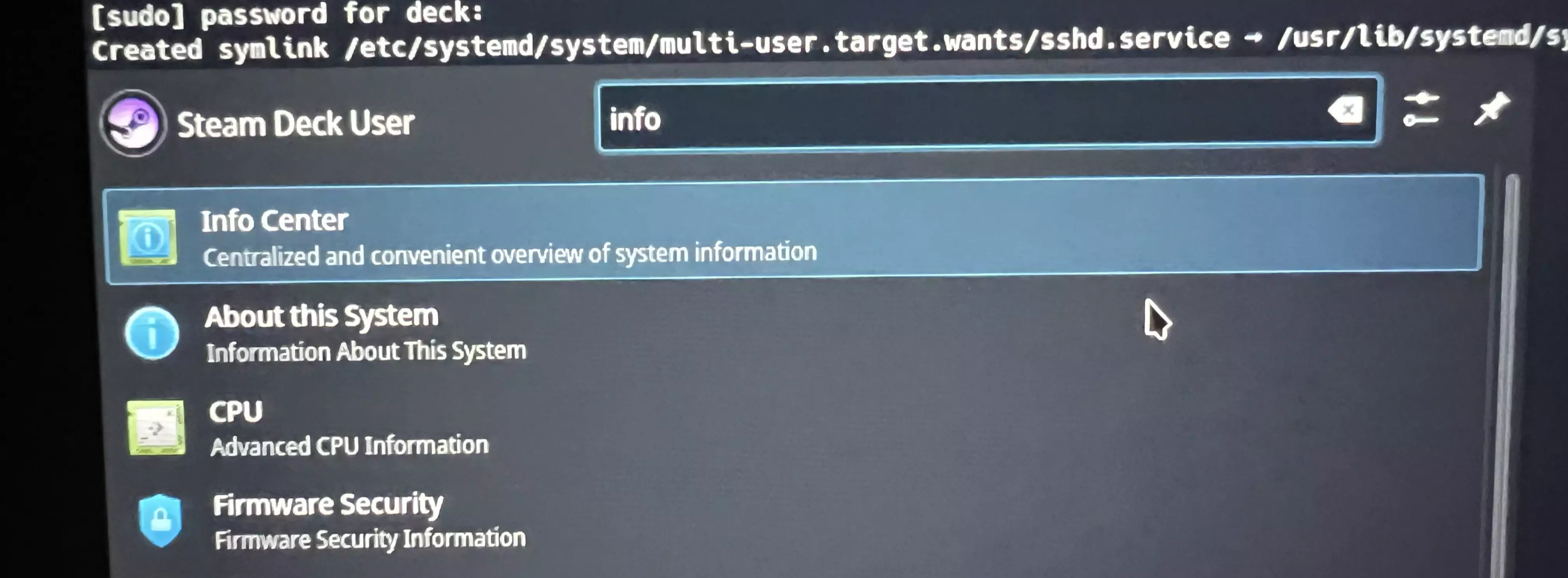
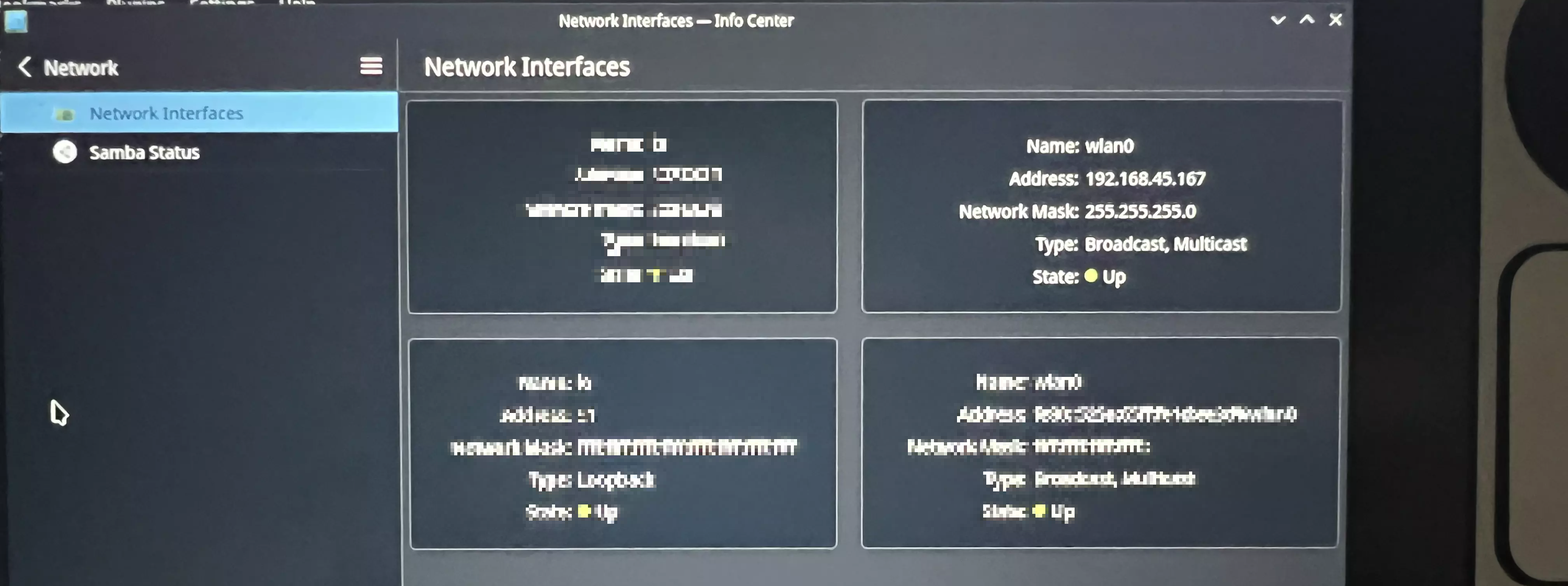
정보 센터~에 회로망선택하여 입력하면 현재 Steam 데크에 할당된 IP를 확인할 수 있습니다.
나의 경우에는 192.168.45.167그게 다야.
이제 PC로 이동하여 프로그램을 설치하십시오.
#PC 프로그램 설치
다음 사이트로 이동하여 설치하십시오.
https://winscp.net/eng/downloads.php
모든 다운로드 :: WinSCP
휴대용 실행 파일 9MB 릴리스 이후 33,124 다운로드 휴대용 실행 파일 다운로드
wincp.net
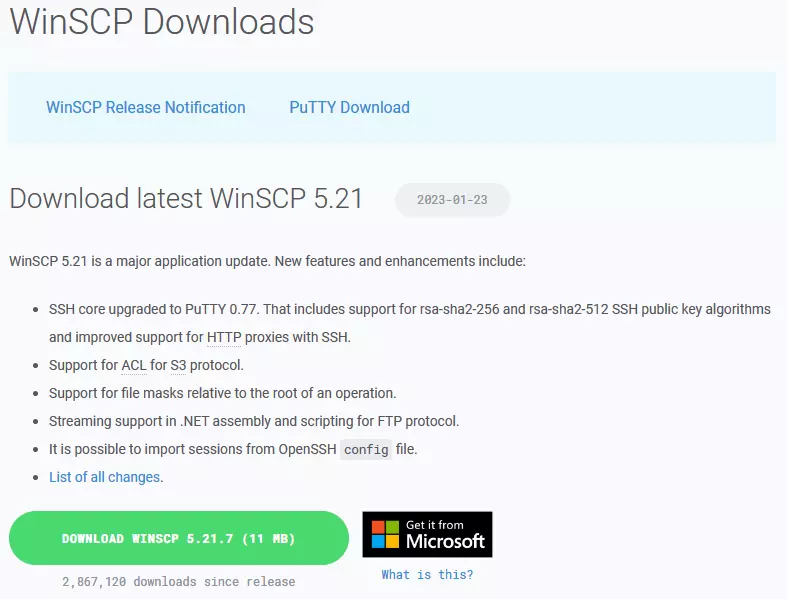
방금 녹색 버튼을 사용하여 WINSCP 다운로드를 설치했습니다. exe 파일을 설치하신 후 설치하시면 됩니다. 그리고 실행합니다.
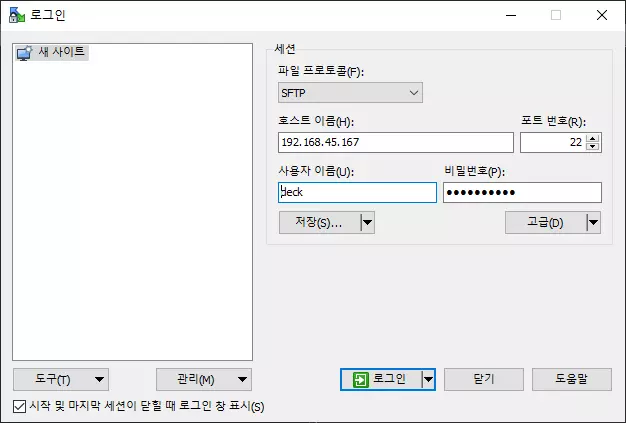
실행하면 어디에서 접속(=로그인)할 것인지 묻는다. 방금 호스트 이름을 확인한 IP를 입력하고 사용자 이름은 Deck입니다.
비밀번호는 이전에 콘솔 창에서 설정한 비밀번호를 입력합니다. 그리고 로그인을 누르면 끝!
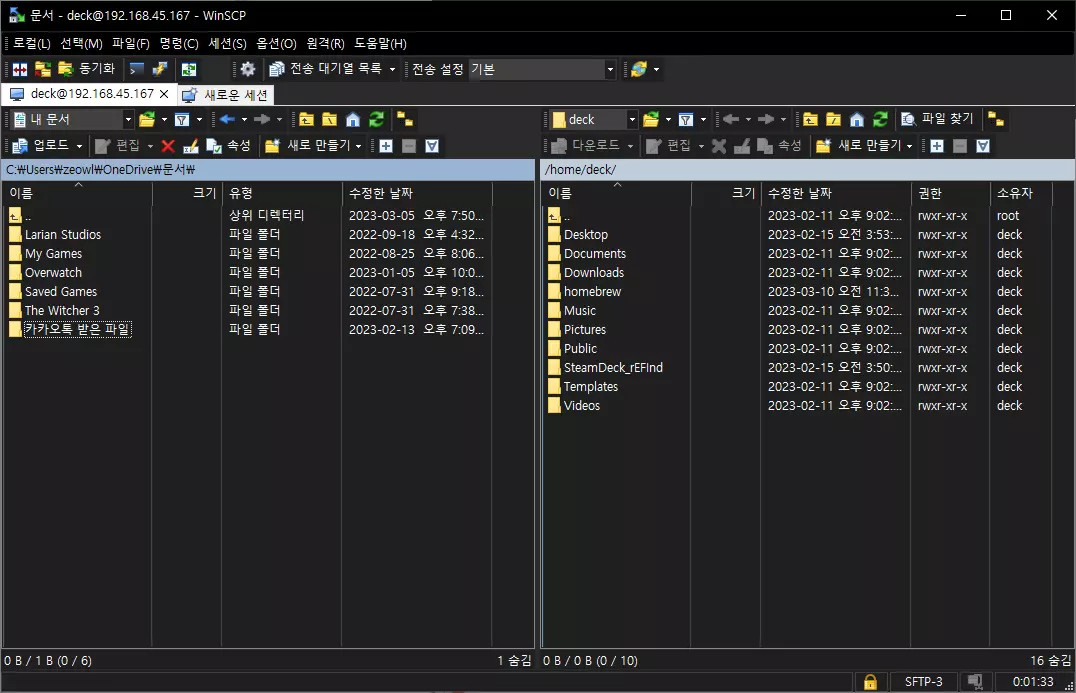
그러면 Steam 데크에 연결되었으므로 왼쪽에 내 PC가 나타나기 시작하고 오른쪽에 Steam 데크의 파일이 나타나기 시작합니다.
# 한글 패치 방법
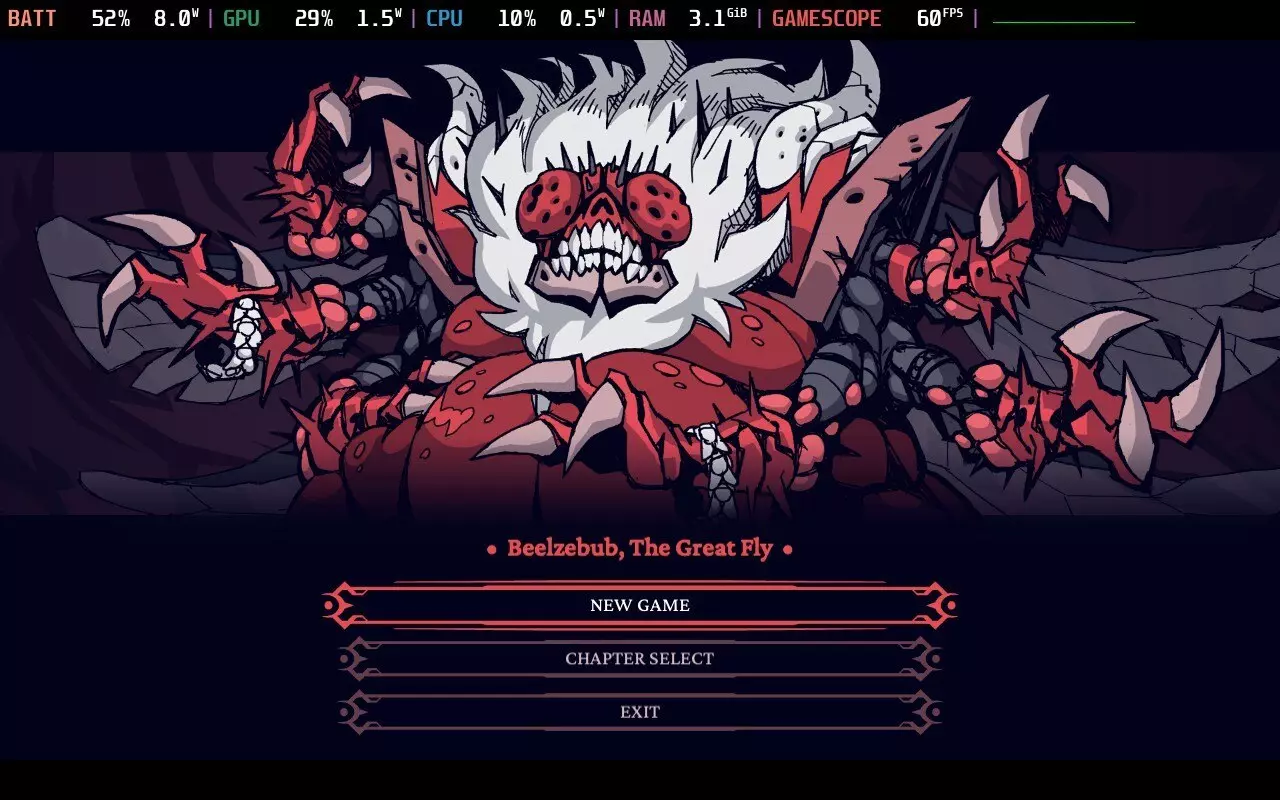
한글 패치 파일 전송을 해보자. 그래요 헬테이커해당 게임에 대한 한국어 패치를 적용하겠습니다.
한국어 패치 전에 켜면 영어로 플레이할 수 있습니다.
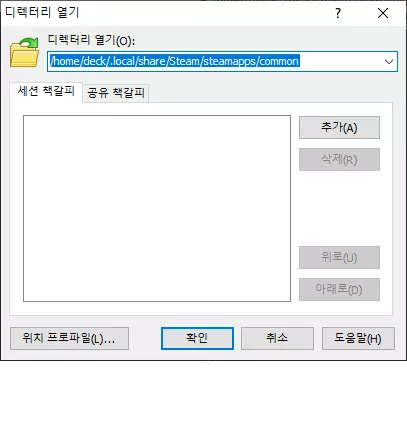
먼저 내부로 들어가 Steam 데크의 라이브러리를 확인해야 합니다. 하지만 숨겨진 폴더로 인해 접근이 쉽지 않습니다.
아래 스샷에서만 빨간 부분누른 후 /home/deck/.local/share/Steam/steamapps/common 기입.
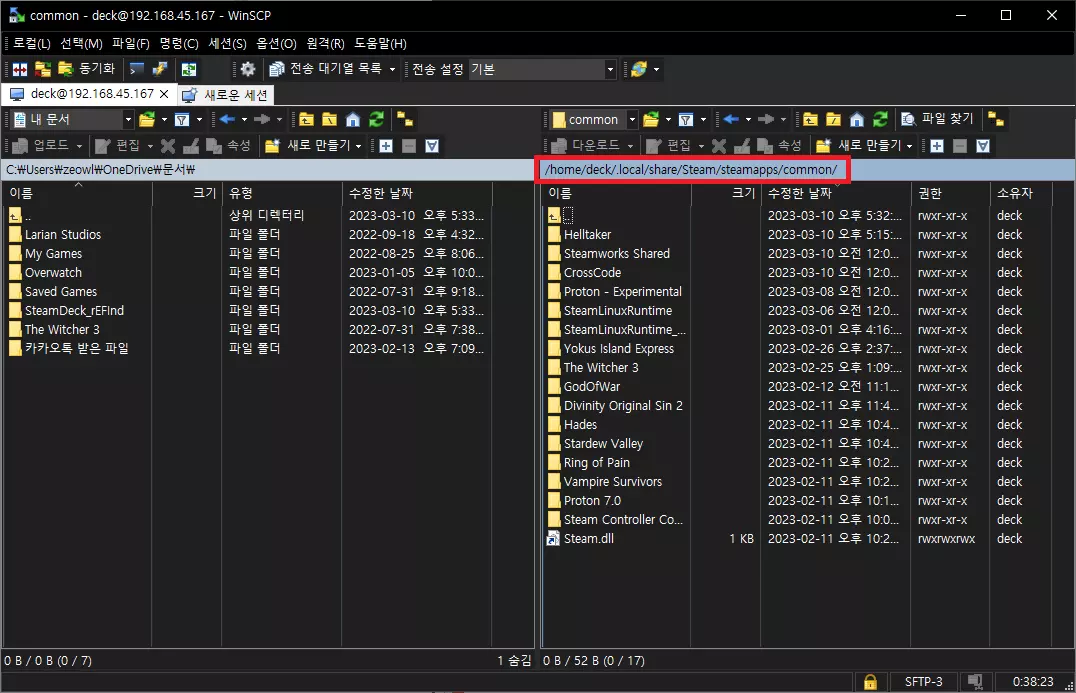
그리고 내 PC에 있는 한글 패치 파일을 바로 덮어쓰기만 하면 끝! PC에서 하던 대로 하면 됩니다.
Steam 데크에서 데스크톱 모드로 전환할 필요조차 없습니다.
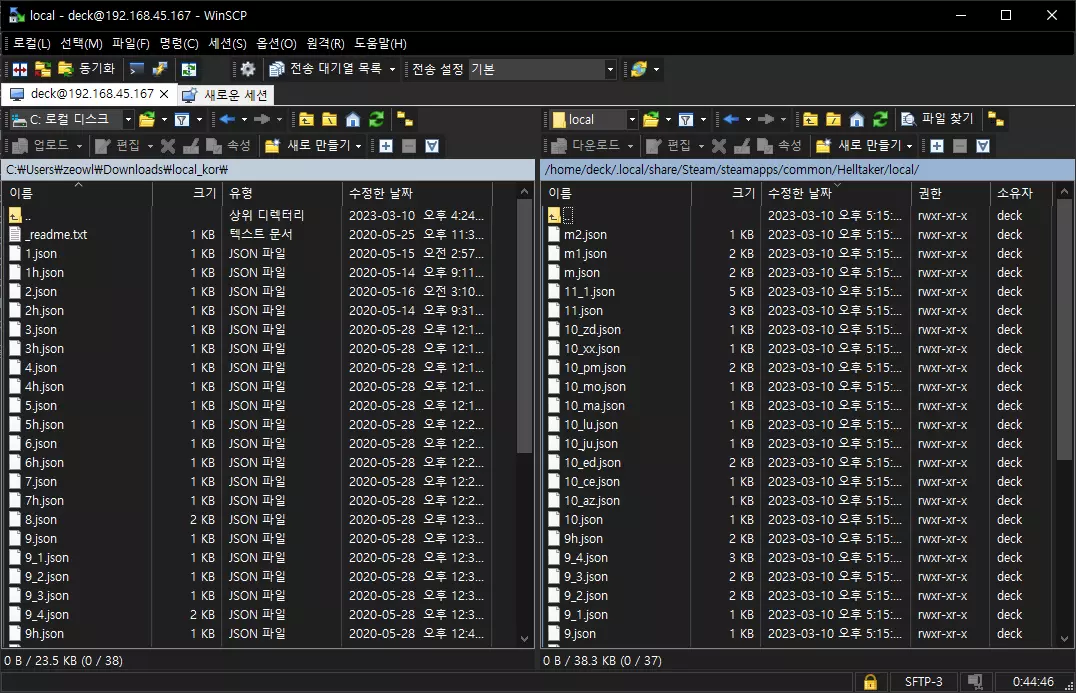
이제 다시 헬테이커를 실행하면 한글 패치가 적용된 것을 확인할 수 있습니다.